YouTubeを見ていて「早送りができない」「シークバーが動かない」と困ったことはありませんか?
スマホやPC、テレビなど、デバイスごとに原因や対処法は異なります。
この記事では、YouTubeの早送りができなくなる原因を完全に解説し、端末別にわかる改善策をわかりやすく紹介します。
ブラウザやアプリの不具合、通信の不安定さ、デバイスの設定ミスなど、よくあるトラブルをすべて網羅。
初心者の方でも迷わず直せるよう、操作手順をステップ形式で説明しています。
「10秒スキップが効かない」「倍速再生ができない」といった悩みを最短で解決したい方は、ぜひ最後までチェックしてみてください。
YouTubeで早送りできないのはなぜ?原因を総まとめ

YouTubeで動画を再生していると、「早送りができない」「シークバーが動かない」といったトラブルに遭遇することがあります。
ここでは、その主な原因をわかりやすく整理し、どこに問題があるのかを確認していきましょう。
最も多いトラブルはブラウザやアプリの不具合
YouTubeが早送りできなくなる原因の多くは、ブラウザやアプリの一時的な不具合です。
特に、古いバージョンのアプリやブラウザを使っている場合、YouTubeの最新機能に対応できず、シークバーが反応しなくなることがあります。
また、ブラウザの拡張機能(アドブロッカーなど)が動画再生を妨げているケースも少なくありません。
まずはブラウザやアプリを最新の状態に保つことが、早送り不具合の最初の解決策です。
| 原因 | 対処法 |
|---|---|
| アプリやブラウザが古い | 最新版にアップデート |
| 拡張機能の干渉 | 一時的にオフにする |
| キャッシュの蓄積 | キャッシュを削除して再起動 |
ネット回線の不安定さによる影響
インターネット接続が不安定だと、動画が途中で止まったり、シークバーの操作が反映されなかったりします。
特にWi-Fi環境で通信速度が低下しているときは、早送り操作が反応しにくくなる傾向があります。
ルーターの再起動や有線接続の利用も、安定した再生のために効果的です。
| 通信状態 | 改善方法 |
|---|---|
| Wi-Fiが不安定 | 再接続・ルーターの再起動 |
| 通信速度が遅い | 有線接続や別回線の利用 |
| 混雑時間帯 | 再生時間をずらして視聴 |
デバイス性能やキャッシュの問題とは
PCやスマホの動作が重いと、動画再生処理が追いつかず早送り操作が受け付けられないことがあります。
バックグラウンドで多くのアプリを起動している場合や、メモリが不足していると発生しやすい症状です。
また、キャッシュデータが蓄積しているとYouTubeの動作に影響を与えることもあります。
キャッシュ削除と不要アプリの終了を定期的に行うことで、快適な再生環境を維持できます。
| 問題 | 対応方法 |
|---|---|
| メモリ不足 | 不要なアプリを終了する |
| キャッシュの蓄積 | 定期的にクリア |
| デバイスの発熱 | 休ませて再起動する |
PCでYouTubeを早送りできないときの対処法
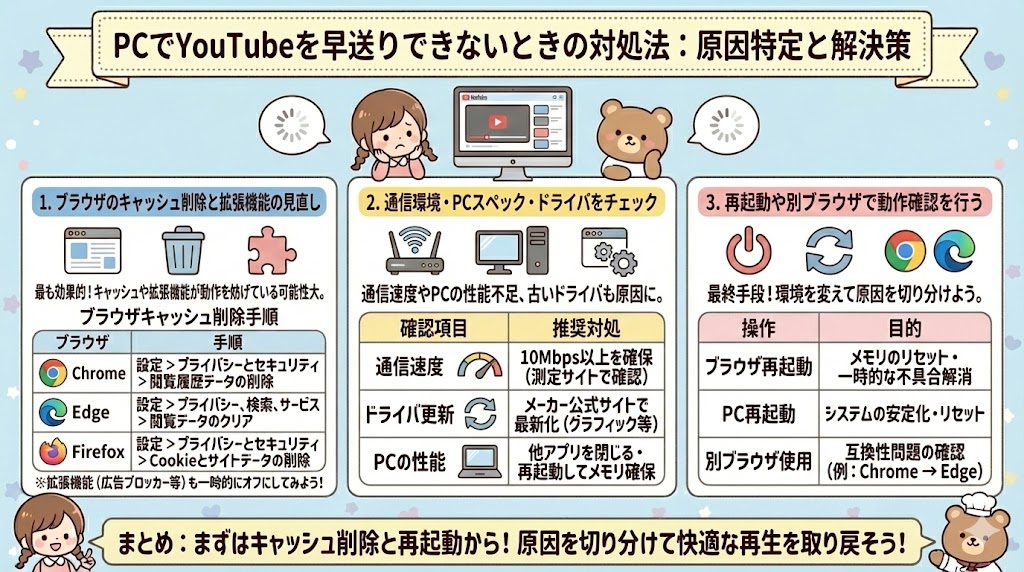
PCでYouTubeを利用している場合、ブラウザや拡張機能の影響で早送りができないことがあります。
ここでは、WindowsやMacで実践できる具体的な解決策を紹介します。
ブラウザのキャッシュ削除と拡張機能の見直し
最も効果的なのが、キャッシュの削除と拡張機能の整理です。
キャッシュやCookieが蓄積していると、YouTubeのスクリプトが正常に動作しなくなる場合があります。
また、広告ブロッカーなどの拡張機能がシークバー操作を妨げるケースもあります。
一度すべての拡張機能をオフにし、問題が解消するかを確認してみましょう。
| ブラウザ | キャッシュ削除手順 |
|---|---|
| Chrome | 設定 > プライバシーとセキュリティ > 閲覧履歴データの削除 |
| Edge | 設定 > プライバシー、検索、サービス > 閲覧データのクリア |
| Firefox | 設定 > プライバシーとセキュリティ > Cookieとサイトデータの削除 |
通信環境・PCスペック・ドライバをチェックする
通信速度が遅いと早送り操作の反応が悪くなることがあります。
インターネット速度測定サイトで回線速度を確認し、10Mbps以上を確保できているかをチェックしましょう。
また、グラフィックドライバが古い場合も動作に影響します。
最新のドライバを適用し、OSも最新バージョンに更新することが安定動作のカギです。
| 確認項目 | 推奨対処 |
|---|---|
| 通信速度 | 10Mbps以上を確保 |
| ドライバ更新 | メーカー公式サイトで最新化 |
| PCの性能 | 他アプリを閉じる・再起動 |
再起動や別ブラウザで動作確認を行う手順
最終手段として、ブラウザやPCの再起動を試してみましょう。
再起動によって一時的な不具合がリセットされ、早送り機能が正常に戻る場合があります。
また、別のブラウザ(例:Chrome → Edge)でYouTubeを開いて動作を確認するのも有効です。
環境を変えて再生を試すことが、原因の切り分けにつながります。
| 操作 | 目的 |
|---|---|
| ブラウザ再起動 | メモリのリセット |
| PC再起動 | システムの安定化 |
| 別ブラウザ使用 | 互換性問題の確認 |
スマホ(iPhone・Android)で早送りできないときの原因と解決策
スマホでYouTubeを視聴しているときに早送りができない場合、アプリや通信環境、操作設定など複数の原因が考えられます。
ここでは、iPhoneとAndroidの両方で共通する代表的な解決策を紹介します。
アプリのバージョン確認と再インストール
まず最初に確認すべきなのは、YouTubeアプリのバージョンです。
古いバージョンでは最新機能に対応できず、早送りや倍速再生が動作しないことがあります。
App StoreまたはGoogle Playストアでアップデートを確認し、最新版に更新してください。
それでも改善しない場合は、一度アンインストールしてから再インストールすることで不具合が解消されることもあります。
アプリの再インストールは、キャッシュや一時的なバグをリセットする有効な手段です。
| 項目 | 手順 |
|---|---|
| アップデート確認 | App Store / Google Playで「YouTube」を検索 |
| 再インストール | アプリ削除 → ストアから再ダウンロード |
| キャッシュクリア | Android設定 > アプリ > YouTube > ストレージとキャッシュ > キャッシュを削除 |
キャッシュクリア・OSアップデート・通信切替の方法
スマホの動作が重くなったり、通信が不安定な場合も早送りが効かなくなることがあります。
キャッシュの削除やOSアップデートを行い、通信環境を改善してみましょう。
特にWi-Fi接続が不安定な場合は、一度モバイルデータ通信に切り替えて動作確認を行うのがおすすめです。
Wi-Fiルーターの再起動も忘れずに試してみましょう。
| 原因 | 対処法 |
|---|---|
| 通信不安定 | Wi-Fiをオフ→オン/モバイル通信に切替 |
| OSが古い | 設定 > 一般 > ソフトウェア・アップデートで更新 |
| キャッシュ蓄積 | アプリ設定からキャッシュ削除 |
タッチ操作や倍速機能が効かないときのチェックポイント
画面のタップ操作に反応しない場合は、端末のタッチパネルや設定に問題があるかもしれません。
まず、YouTube以外のアプリでタッチ操作が正常に動作するか確認してみましょう。
他のアプリでも同様の不具合がある場合は、端末本体の再起動やOSアップデートが必要です。
また、「長押しで倍速再生」機能を利用したい場合は、アプリが最新版であることが必須条件です。
最新のYouTubeアプリを使用し、長押し機能が有効化されているかを確認しましょう。
| 現象 | 確認・対策 |
|---|---|
| ダブルタップで早送り不可 | アプリ設定 > 全般 > 「ダブルタップで移動」の秒数を確認 |
| 長押し倍速が効かない | アプリを最新版に更新 |
| 画面反応が鈍い | 画面保護フィルム・手袋モードなどの影響を確認 |
テレビやFire TV Stickで早送りできない場合の対処法
テレビでYouTubeを視聴している際に早送りができない場合、アプリやリモコン、ネット接続などが原因のことがあります。
特にFire TV StickやAndroid TVなどでは、アプリバージョンや操作方法の違いにも注意が必要です。
リモコン操作の不具合と電池・接続の確認
早送りボタンを押しても反応しないときは、まずリモコンの電池切れを疑いましょう。
リモコンの電池を交換しても改善しない場合は、赤外線受信部に障害物がないか確認してください。
Bluetooth接続のリモコンであれば、一度ペアリングを解除し再接続することで改善されるケースもあります。
電池交換・接続確認は最初に行うべき基本チェックです。
| 原因 | 対策 |
|---|---|
| 電池切れ | 新品電池に交換 |
| 通信不良 | Bluetooth再接続/リモコンの再ペアリング |
| 赤外線が届かない | 障害物を取り除く |
YouTubeアプリとテレビ本体のアップデート手順
テレビにインストールされているYouTubeアプリのバージョンが古いと、早送り機能が正常に動作しないことがあります。
また、テレビ本体のシステムソフトウェアも定期的に更新されるため、両方のアップデートを確認しましょう。
特にFire TV StickやChromecastなどでは、自動更新がオフになっている場合もあります。
アプリとテレビ本体のアップデートは、早送り不具合の解消に直結します。
| デバイス | アップデート手順 |
|---|---|
| Fire TV Stick | 設定 > My Fire TV > バージョン情報 > 更新を確認 |
| Android TV | 設定 > システム > バージョンアップデート |
| テレビYouTubeアプリ | Google Playストアから更新 |
古いテレビで機能制限がある場合の代替策
一部の古いスマートテレビでは、YouTubeアプリの機能が制限されており、早送り機能が使えないことがあります。
その場合は、外部デバイス(Fire TV StickやChromecastなど)を使うことで最新の機能を利用できます。
また、スマホから「キャスト」機能でテレビに動画を送ると、スマホ側で早送り操作を行うことも可能です。
古い機種では、外部デバイスやキャスト機能の活用が最も現実的な解決策です。
| 制限内容 | 回避策 |
|---|---|
| 早送りボタンが反応しない | スマホからキャストして操作 |
| アプリ更新不可 | Fire TV Stickなど外部機器を利用 |
| OS非対応 | 外部ストリーミングデバイスに切替 |
YouTubeの正しい早送り・再生速度変更の方法
YouTubeで早送りや再生速度を調整する操作は、デバイスによって少しずつ異なります。
ここでは、PC・スマホ・テレビ別に正しい操作手順と便利なショートカットをまとめました。
PC・スマホ・テレビ別の早送り操作まとめ
デバイスごとに早送り方法が異なるため、自分の利用環境に合った操作を覚えておくと便利です。
PCではキーボード、スマホでは画面タップ、テレビではリモコン操作が基本となります。
操作方法を理解しておくことで、「早送りできない」トラブルを防ぐことができます。
| デバイス | 早送り操作 |
|---|---|
| PC | →キー:5秒/Lキー:10秒/シークバーをドラッグ |
| スマホ | 画面右側をダブルタップ(10秒)/設定から秒数変更可 |
| テレビ | リモコンの「>>」ボタン/方向キーで時間移動 |
再生速度を変更する手順とおすすめ設定
再生速度を調整すれば、長い動画を短時間で視聴したり、ゆっくり学習したりすることが可能です。
PCやスマホでは、設定メニューから簡単に速度を変更できます。
通常は0.25倍から2倍まで選べるため、目的に応じて最適な速度を選びましょう。
講義動画やニュース系コンテンツは1.25〜1.5倍がちょうどよい速度とされています。
| デバイス | 再生速度の変更手順 |
|---|---|
| PC | 動画右下の歯車マーク > 再生速度 > 希望の速度を選択 |
| スマホ | 画面右上の「︙」 > 再生速度 > 好みの数値をタップ |
| テレビ | 設定メニュー > 再生速度(対応機種のみ) |
長押し倍速やショートカット機能を活用しよう
最近では「長押しで倍速再生」機能も導入されています。
スマホで画面を押し続けるだけで一時的に早送り再生ができるため、短時間のスキップに便利です。
またPCでは、キーボードの「Shift+>」で再生速度を上げることもできます。
覚えておくと作業効率が上がる便利な操作なので、ぜひ活用しましょう。
| 機能 | 操作方法 |
|---|---|
| 長押し倍速 | スマホで画面長押し(最新アプリ限定) |
| 再生速度変更(PC) | Shift+> または Shift+< |
| 10秒スキップ | スマホ右側ダブルタップ/Lキー |
それでも直らないときに試すべき最終チェック項目
ここまでの対処を行っても早送りできない場合は、さらに深いレベルの問題が関係している可能性があります。
以下の最終チェック項目を順に確認し、原因の切り分けを行いましょう。
YouTube自体の一時的な不具合を疑う
まずは、YouTube側で障害が発生していないかを確認します。
Twitter(X)や「Downdetector」などで「YouTube 障害」と検索すると、同様の報告があるかを確認できます。
もし他のユーザーにも同じ現象が起きている場合は、復旧を待つのが最善です。
| 確認内容 | 手段 |
|---|---|
| サービス障害 | TwitterやDowndetectorで確認 |
| 一部機能停止 | 公式ヘルプやYouTube公式SNS |
| 広範なエラー | ブラウザ/アプリの一時的な停止 |
端末リセットやログアウト・再ログインの効果
スマホやPCを長期間スリープ状態で使っていると、一時ファイルが原因で不具合が残ることがあります。
その場合、端末を完全に再起動することで一度リセットされます。
また、YouTubeアカウントを一度ログアウトし、再ログインするのも有効な手段です。
再起動と再ログインは、簡単でありながら高い改善効果が期待できる方法です。
| 操作 | 目的 |
|---|---|
| 端末の再起動 | 一時的なシステムエラーの解消 |
| ログアウト・再ログイン | アカウントセッションの再構築 |
| 別アカウントでログイン | アカウント設定の影響を切り分け |
サポートやコミュニティでの確認方法
自分の環境だけで解決できない場合は、公式のヘルプコミュニティを活用しましょう。
同じ不具合を経験したユーザーやYouTube公式スタッフの回答が掲載されていることがあります。
特に、テレビや特定アプリでのトラブルは公式情報をチェックするのが確実です。
「YouTubeヘルプコミュニティ」で検索すれば、最新の改善報告を確認できます。
| 情報源 | 内容 |
|---|---|
| YouTubeヘルプコミュニティ | 不具合情報・公式回答 |
| Googleサポート | 端末別の設定やアップデート情報 |
| 掲示板・SNS | 他ユーザーの解決例 |
まとめ|原因を特定すれば「早送りできない」は解決できる
YouTubeで早送りができない原因は、ブラウザやアプリの不具合、ネット回線の不安定さ、デバイスの設定ミスなどさまざまです。
しかし、焦らず一つずつ確認していけば、ほとんどのケースは自分で解決できます。
デバイス別の原因を振り返る
ここまで解説してきた内容を、デバイス別に整理してみましょう。
それぞれの特徴を押さえることで、次に同じ現象が起きてもスムーズに対処できます。
| デバイス | 主な原因 | 対処法 |
|---|---|---|
| PC | ブラウザ拡張機能・キャッシュ・通信速度 | キャッシュ削除・別ブラウザで確認 |
| スマホ | アプリの不具合・OS未更新・通信不安定 | 再インストール・アップデート・通信切替 |
| テレビ | アプリやリモコンの不具合・古い機種 | アプリ更新・電池交換・外部デバイス利用 |
今後トラブルを防ぐためのポイント
YouTubeの早送り機能は、最新の環境で使うほど安定します。
アプリやブラウザをこまめに更新し、通信状態を整えておくことが大切です。
また、トラブル発生時には「アプリ再起動」「キャッシュ削除」「別デバイスでの確認」を基本セットとして覚えておくと安心です。
原因を特定して正しく対応すれば、「早送りできない」問題は必ず解消できます。
| 予防策 | 内容 |
|---|---|
| 定期アップデート | アプリ・OS・ブラウザを常に最新に保つ |
| 通信チェック | Wi-FiやLAN接続を安定化 |
| キャッシュクリア | 定期的に不要データを削除 |
トラブルをきっかけに操作方法や設定を見直すことで、YouTubeをより快適に使えるようになります。
次回からは「早送りできない…」と困る前に、この記事のチェックポイントを思い出してみてください。
